



Cara Mudah Perbarui Driver di Windows 10

Driver merupakan bagian penting yang memungkinkan sistem untuk mendeteksi dan berinteraksi dengan perangkat keras (seperti kartu grafis, hard drive, adaptor jaringan dan lain-lain). Biasanya, Windows 10 akan melakukan proses download dan install update driver secara otomatis ketika ditemukan pembaruan. Namun, kadang-kadang, kamu mungkin perlu memperbarui perangkat secara manual karena berbagai alasan.


Halo Pabrikers…
Driver merupakan bagian penting yang memungkinkan sistem untuk mendeteksi dan berinteraksi dengan perangkat keras (seperti kartu grafis, hard drive, adaptor jaringan dan lain-lain).
Biasanya, Windows 10 akan melakukan proses download dan install update driver secara otomatis ketika ditemukan pembaruan. Namun, kadang-kadang, kamu mungkin perlu memperbarui perangkat secara manual karena berbagai alasan.
Berikut langkah-langkah yang bisa kamu ikuti untuk memperbarui driver perangkat keras di Windows 10 :
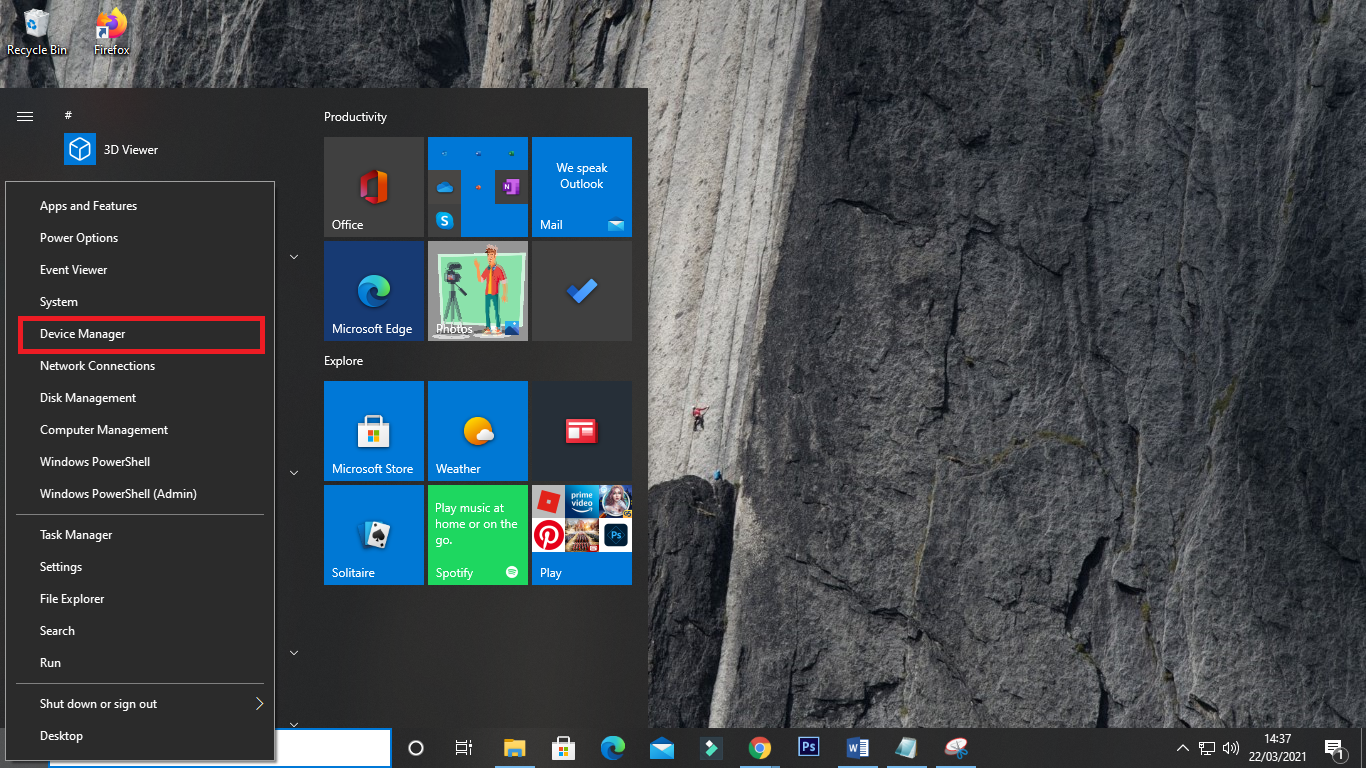
1. Pertama buka Device Manager, dengan klik kanan tombol Start Menu dan pilih Device Manager.
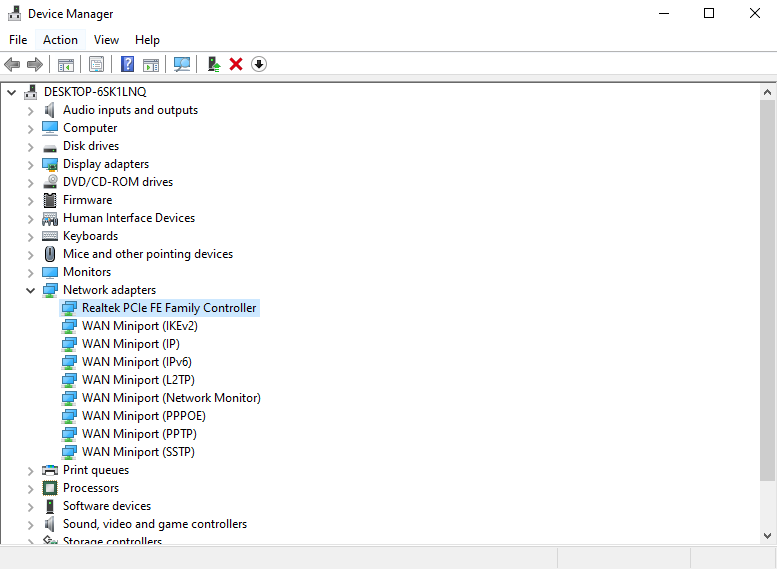
2. Setelah jendela Device Manager pilih perangkat yang ingin kamu perbarui driver-nya.
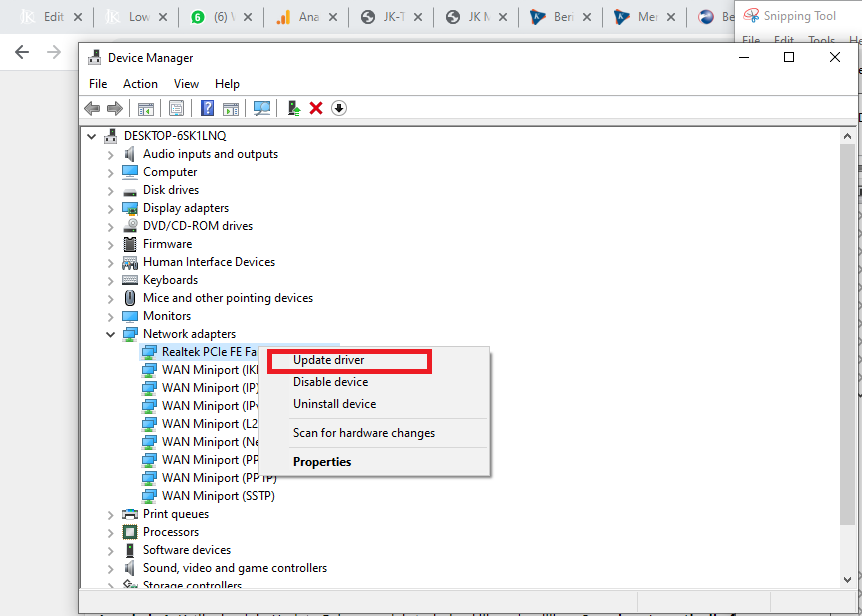
3. Kemudian klik kanan pada perangkat tersebut dan klik pilihan Update Driver.
4. Kemudian pilih Search automatically for drivers.
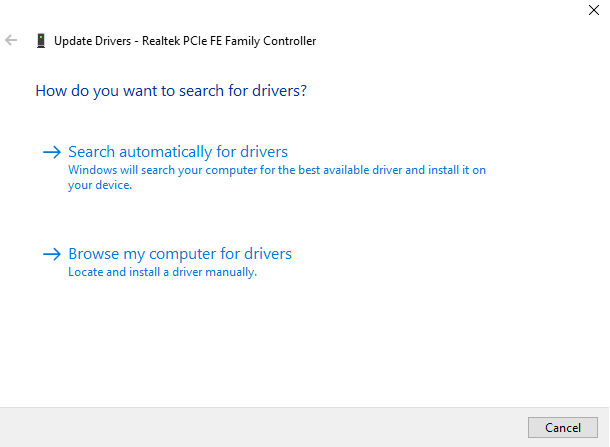
5. Windows 10 akan mencari driver terbaru yang cocok untuk perangkat mu. Jika ditemukan, Windows 10 akan mengunduh serta menginstall driver tersebut secara otomatis.
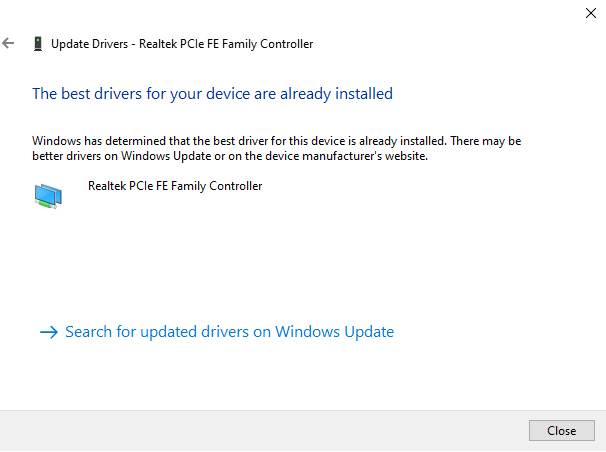
6. Jika Windows 10 berhasil menginstal driver, maka akan muncul pesan “Windows has successfully updated your drivers”. Jika driver yang digunakan sudah paling baru, maka akan tampil pesan “The best drivers for your device are already installed” .
Baca Juga : Berkunjung Ke Rumah Djiaw Kie Siong Saksi Bisu Pengasingan Sang Proklamator
